运行 Yunba C# Demo
本文介绍如何运行 Yunba C# SDK 中的 Sample Demo 示例程序。
本文涉及的运行环境如下:
- Windows 8.1
- Microsoft Visual Studio 2015
- YunBa C# SDK
1. 下载云巴 C# SDK
Section titled “1. 下载云巴 C# SDK”这里使用的是 Yunba C# SDK ,这个工程是在 Visual Studio 2013 下 build 的。 可打开其 GitHub 页,下载 Zip 文件。
2. 注册云巴开发者账号
Section titled “2. 注册云巴开发者账号”打开 云巴官方网站,点击右上角的“注册”按钮创建账号。
1. 在云巴 Portal 上创建新应用
Section titled “1. 在云巴 Portal 上创建新应用”请参考 运行 Yunba Android Demo 一文中的该步骤的做法,获得一个 AppKey。
2. 打开工程
Section titled “2. 打开工程”本文以 Yunba C# SDK 的 Sample 工程为例,演示 C# SDK 的使用。
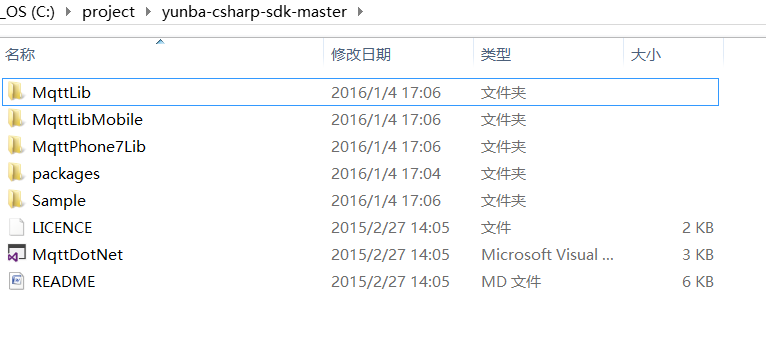
解压下载的 Zip 文件,在 Visual Studio 2013 中打开 “MqttDotNet.sln” 工程。如图:
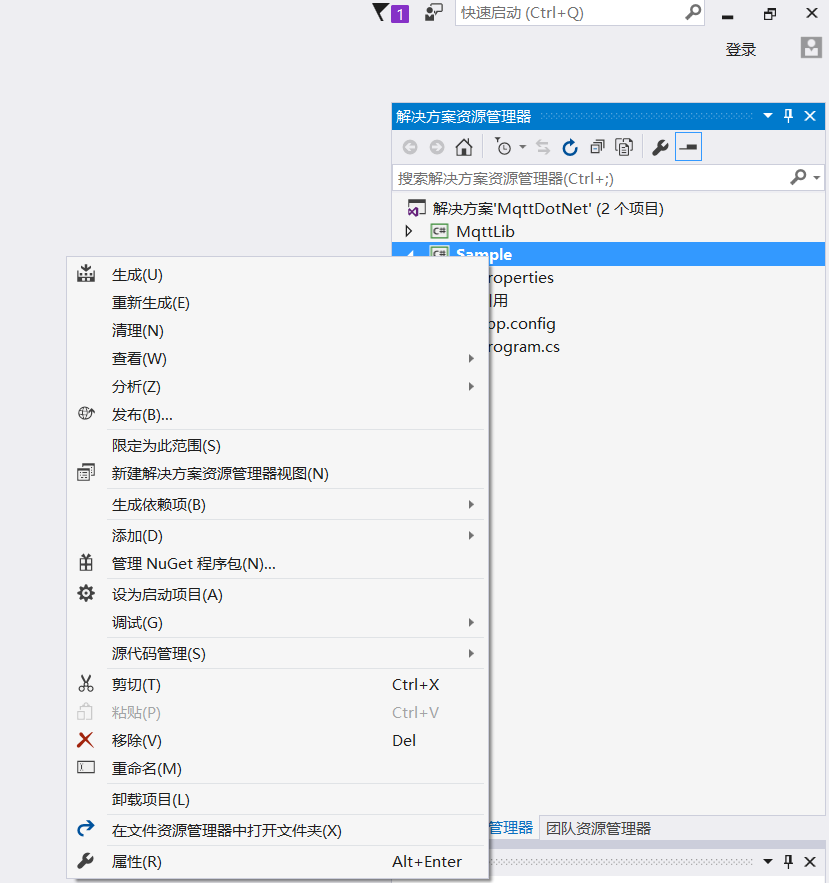
右击 Sample 工程,选择“设为启动项目”。
3. 运行程序
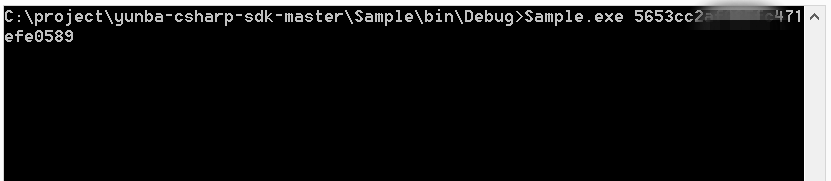
Section titled “3. 运行程序”运行程序,会生成 “\yunba-csharp-sdk-master\Sample\bin\Debug” 路径下的 “Sample.exe”。 在控制台进入该路径,启动 “Sample.exe” ,同时输入 AppKey,如图:
连接成功之后会显示 “Client connected”,可以按任意键继续往下执行。如图:

按任意键之后将出现如下提示:
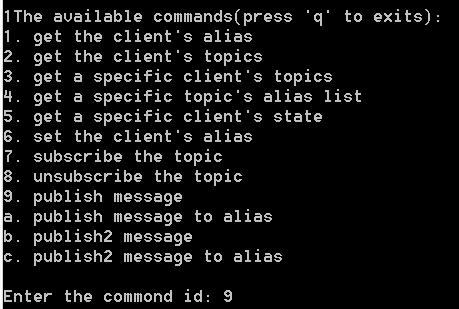
可以先订阅话题 subscribe() :
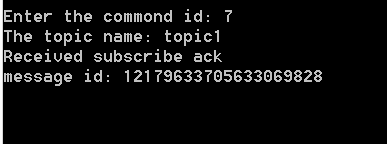
再发布消息 publish()。发布成功后,使用同一 AppKey 并且已订阅该 Topic 的其它客户端将收到消息。使用同一个 AppKey 的客户端在该 Topic 下发布的消息,C# 端也将收到。
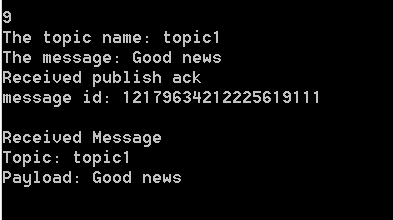
详细的程序逻辑,请参考项目源程序。
注:
如需清除用户信息,可删除工程 “bin/Debug” 路径下所有以 “.config” 为后缀名的文件。